![[ MXV ] Max's Blog](https://mxv.be/wp-content/uploads/2022/09/MXV-banniere-22a.png)
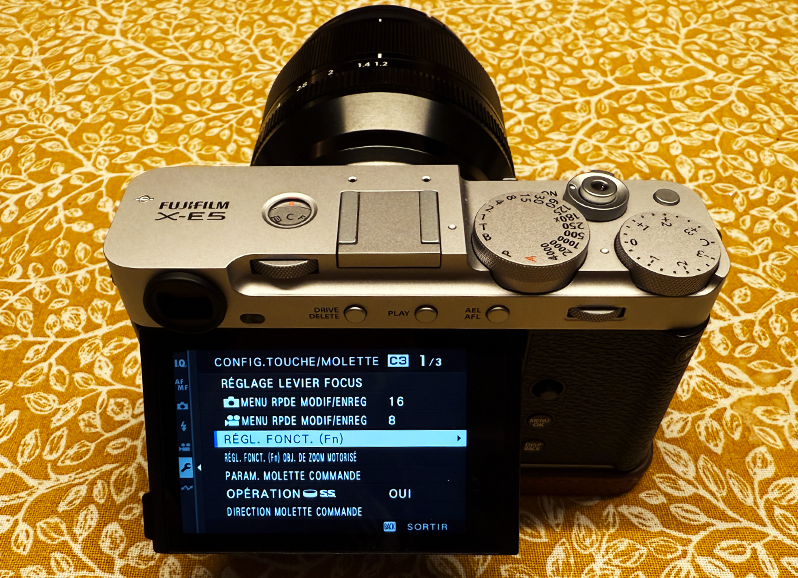
Vous avez craqué sur le magnifique Fufilm X-E5 et vous ne savez pas par où commencer ?
En guise d’inspiration pour vos réglages, voici comment j’ai configuré mon boitier pour la photographie de paysage, la street photo et le portrait.
Afin de profiter pleinement de son boitier, il convient de configurer les différentes fonctionnalités dans un certain ordre.
On commencera par configurer les fonctionnalités de base et peaufiner l’ergonomie, avant d’ajouter différentes couches de personnalisation en fonction des résultats désirés.
Mais avant tout, vérifiez que vous avez bien la dernière version du firmware !
CONFIGURATION DES MENUS
Les menus sont pour la plupart assez clairs et une simple lecture de l’intitulé permet généralement de comprendre à quoi cela sert et si vous en avez besoin. Il a néanmoins des choses un peu plus obscures et des petites astuces.
C’est parti !
MENU IQ – IMAGE QUALITY
C’est ici que l’on va venir configurer les différentes options des simulations de film ainsi que la qualité d’image générale. C’est sur cet aspect que nous allons nous consacrer dans un premier temps, en laissant les simulations pour plus tard.
TAILLE D’IMAGE : L 3:2 🏞️
Soit la taille d’une part (Large, Médium, Small), ainsi que le format d’image (le standard 3:2, le 16:9, le carré 1:1, le 4:3 ou 5:4).
Pour ma part, c’est 40 mégapixels et format standard 3:2, en me laissant la possibilité de recadrer au développement. Il m’arrive cependant de passer au format carré dès la prise de vue, afin que la composition soit plus dans l’humeur du moment.
QUALITÉ D’IMAGE : FINE ou FINE+RAW 🫣
Si je ne vois pas de raison valable de shooter en dessous de la qualité maximum au format JPEG (déjà compressé), on a par contre le choix de ne shooter qu’en JPEG ou de faire JPEG+RAW.
J’ai opté pour une configuration de base uniquement en JPEG, mais je rajoute cette option dans le menu Q pour pouvoir repasser en FINE+RAW très rapidement.
ENREGISTREMENT RAW : SS PERTE 🤝
Pourquoi s’encombrer de fichiers plus lourds quand leurs versions compressées sans pertes offrent le même résultat sans taper dans la carte mémoire ?
SÉLECTIONNER JPEG/HEIFF : JPEG ✔
Actuellement, la compatibilité du HEIFF ne permet pas encore au format de s’établir comme un standard. On préfère donc le JPEG, même si le HEIFF à du sens si vous faites du HDR.
Si vous êtes stressé par rapport à ça, dites-vous qu’en shootant en RAW, vous pourrez l’exporter au format que vous voulez par la suite ✌️
ESPACE DE COULEUR : sRGB
Sur la page 3/4, je vérifie que l’espace de couleur sélectionné est bien le sRGB (le plus large).
MISE À JOUR AUTO DU RÉGLAGE PERSONNALISÉ : DÉSACTIVÉ
En page 4/4 de ce premier menu, cette option active ou non le fait que vos profils C1-C7 se mettent automatiquement à jour en fonction de ce que vous modifiez comme paramètre pendant une prise de vue.
Personnellement, je préfère que les simulations de films encodées ne soient pas modifiées et d’ainsi pouvoir repartir sur une base saine à chaque redémarrage de l’appareil.
MENU AF/MF – AUTOFOCUS
C’est probablement le menu où l’on va modifier le plus de paramètres pour faciliter le travail de l’appareil selon les situations.
Rappelez-vous de la règle que le collimateur doit toujours « être aussi petit que possible, mais aussi grand que nécessaire » (© Damien Bernal) pour que l’autofocus vous donne les meilleurs résultats.
MODE AF : ALL
C’est la sélection du collimateur de l’autofocus. A vous de choisir si vous préférez shooter avec un point unique, une zone ou le collimateur avec suivi.
Sachez que si vous sélectionnez ALL (tous), vous aurez accès aux trois. Il suffira alors de faire bouger le joystick pour déplacer le collimateur et puis tourner la molette arrière pour faire défiler les différents collimateurs.
Je rajoute également la sélection des collimateurs dans le Menu Q.
RÉGLAGE PERSONNALISÉ DE LA ZONE
On peut créer jusqu’à 3 zones aux formes particulières, pour des besoins bien spécifiques.
Personnellement, je crée une zone rectangulaire 9×3 avec laquelle j’active la détection des sujets humains et des yeux (voir plus bas). Cela me permet de photographier des groupes de personnes avec l’autofocus restreint sur la zone des visages.
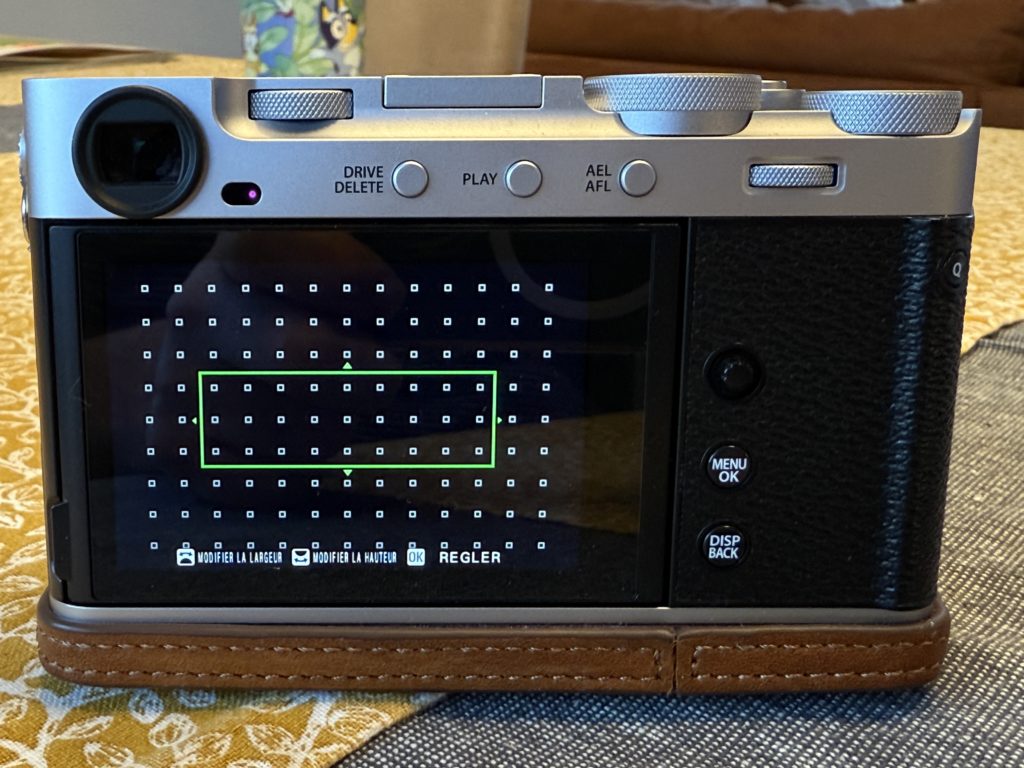
MODE AF : TOUS LES RÉGLAGES
Vous allez pouvoir restreindre le nombre de collimateurs disponible, selon le mode autofocus (single shot AF-S ou autofocus continu AF-C).
Pour ma part, je cycle entre le point unique, la zone standard 3×3, la zone personnalisée 9×3 (ci-dessus) et le collimateur Large/Suivi.
RÉGL. PERSONNALISÉS AF-C
Chacun verra midi à sa porte en fonction de son utilisation, mais sachez qu’il n’y a pas de secret : il faut prendre le temps de tester pour voir ce qui vous convient le mieux.
Pour mon utilisation mixte de photos de famille, portrait et paysage, je l’ai configuré en mode 6 (personnalisé) avec :
✔ Sensibilité du suivi à 1 : C’est le temps d’attente avant de refaire la mise au point en cas de perte de focus.
Réglé sur 0, la recherche de focus est immédiate. On augmente alors par palier de 0,5 seconde pour arriver à 2 secondes d’attente une fois réglé sur 4.
Ce délais veut dire que l’AF reste concentré au maximum sur son sujet et ne se laisse (à priori) pas distraire par d’éventuels obstacles. C’est quelque chose qu’on privilégie en sport et animalier pour garder son sujet, mais qui est un peu pénible dans la photo mixte où je préfère que l’AF recalcule assez vite, mais pas immédiatement non plus.
✔ Vit. Sensibilité du suivi sur 2 : C’est le niveau de prédiction de mouvement que vous autorisez à l’appareil.
Réglé sur 0, on lui laisse beaucoup de prédiction et de prise de décisions (idéal quand les mouvements sont simples et se passent à une vitesse constante). Réglé à fond, sur 2, on désactive cette prédiction.
Ayant conscience des limites de l’appareil, je n’utilise pas l’autofocus du X-E5 dans ses retranchements et n’ai pas besoin de prédiction (hormis pour des photos de voitures ou vélo en mouvement où cela peut m’être utile)
✔ Changement de zone auto : c’est la priorité qu’on donne au sujet à mettre au point, soit le plus proche, soit celui centre de l’image, soit le mode automatique qui va décider pour nous.
Dernièrement, j’ai rajouté ce réglage dans mon MyMenu afin de l’avoir sous la main (relativement) rapidement.
STOCK. MODE AF PAR ORIENT. : OUI ✔
J’aime que les collimateurs retrouvent leur taille et leur position en fonction de comment je tiens l’appareil.
Par exemple : si je photographie des personnes, j’aime avoir ma zone personnalisée 9×3 en paysage pour les groupes et avoir un collimateur de suivi, plus petit, positionné au niveau du visage en mode portrait.
Notez que si vous ne voulez changer que la position et pas la taille du collimateur, vous devez sélectionner l’option « zone de M.A.P. seule ».
ROTATION DU COLLIMATEUR AF : ACTIVER
Cela permet simplement de faire défiler le collimateur d’un bord à l’autre. Vous arrivez au bord droit, le collimateur réapparait sur la même ligne, mais à gauche. Question d’habitude, je trouve ça généralement plus rapide.
Pour la même raison, je conserve les 117 points focus (ligne suivante du menu). Ca va plus vite !
PRE-AF + TÉMOIN AF : NON
La fonction de pré-autofocus va principalement vider votre batterie, sans apporter une amélioration notable sur le résultat.
Le témoin AF envoie quant à lui une petite lumière supposée aider à faire la mise au point en basse lumière. Dans les faits, cela attire l’attention des sujets et ne sert pas à grand-chose.
REG. DÉTECT. VISAGE/YEUX : YEUX AUTO ✔
On peut choisir d’activer ou non la détection des sujets humains (qui aurait pu/du se retrouver dans le menu suivant « réglage de la détection des sujets »).
Une fois activée, on peut choisir de faire la mise au point sur le visage (« yeux non »), sur les yeux (auto) ou de viser spécifiquement l’oeil gauche ou droit.
Ca ne sert à rien de lui compliquer la tâche avec des réglages si précis ! Yeux auto, ca ira très bien (et au pire, il ne prendra quand même que le visage).
AF+MF : OUI ✔
Ce petit détail permet d’utiliser la bague de mise au point (des objectifs qui en possèdent) pour affiner la MAP faite par l’autofocus en mode AF-S.
C’est utile en proxiphotographie (*), mais j’utilise aussi cette fonction en animalier (sur mon Canon), lorsque des tiges, branches ou feuilles viennent gêner les algorithmes de détection.
(*) En macro, vous serez probablement uniquement en focus manuel (et sur trépied), donc pas besoin de l’AF 😉
ASSIST. M. AP : PIC 😶🌫️
Le traducteur a dû s’endormir sur son clavier pour pondre cet intitulé 🥲 Derrière ce nom barbare se cache un outil précieux qui permet simplement de surligner la zone qui est nette dans l’image. (bon à savoir :le menu est grisé si vous avez un TC 1.4x ou 2x enclenché !)
Dans PIC HTE LUM. M. AP (à vos souhaits 🤧 c’est le focus peaking), sélectionnez la couleur de votre choix de couleur parmi blanc, rouge, bleu ou jaune. On peut encore choisir les options HAUT ou BAS, ce qui fera apparaitre le surlignage plus ou moins intensément.
Pour ma part, j’utilise le bleu (haut) qui apparaitra comme cyan à l’écran.
Je mets la ligne suivante « Verrouillage assist. MAP et Bague MAP » sur OFF. Mais cela peut être utile en macro d’éviter de faire bouger la MAP. C’est plutôt une fonction qu’on attribue à un bouton pour bloquer/débloquer la MAP temporairement.
VÉRIFICATION AF : OUI 🔎
C’est la possibilité de zoomer sur la zone de mise au point. Attention qu’il faudra lui attribuer un bouton sur le boitier !
Et si vous n’avez pas de de bouton pour l’activer, ca fera comme si vous l’aviez configuré sur NON.
Astuce : Pour une précision chirurgicale, utilisez le réglage du focus peaking sur BAS (ci-dessus), combiné à la vérification AF : cela vous permet de voir exactement où se place le « pic » de netteté sur un détail agrandi.
VER. EA SPOT ET ZONE MAP : OUI 🔒
Si désactivé (NON) : La mesure de lumière spot se fait toujours au centre de l’image, même si vous déplacez votre collimateur de mise au point sur le côté.
Si activé (OUI) : La zone de mesure de lumière « suit » votre collimateur. Là où vous faites le point, l’appareil calcule aussi l’exposition.
Notez qu’on pourra toujours bloquer une exposition avec le bouton AEL, cela n’interfère pas.
PRIOR. DÉCL./AF
On peut choisir de donner la priorité au déclenchement ou à la mise au point dans les modes AF-S et AF-C. Concrètement, est-ce que vous voulez être sur que la photo soit nette ou préférez-vous déclencher quoi qu’il arrive ?
En AF-S, j’opte pour la priorité à la mise au point. Je pense qu’il n’y a pas de débat, on veut toujours être sûr(e) de son coup !
En AF-C par contre, ça reste à voir selon les cas. En général, la priorité doit aller au déclenchement. Cela évite que l’AF ne patine et ne vous empêche de prendre de photo. Si l’appareil rate le focus sur une photo d’une rafale, il ne s’arrêtera pas pour autant et recalculera la MAP pour la photo suivante directement.
Depuis le début de cette configuration, j’ai mis la priorité à l’artistique plutôt qu’à l’action. J’ai donc opté pour la priorité à la mise au point en AF-C aussi.
Qu’à cela ne tienne, la PRIOR.DÉCL./AF fait partie des options que je rajoute dans MyMenu, pour modifier en cas de besoin.
LIMITEUR DE PLAGE AF : NON, mais…
J’ajoute également cette option dans MyMenu, car on a parfois besoin de donner un coup de main à l’autofocus en limitant la zone dans laquelle je veux qu’il fasse la mise au point
Typiquement le genre de chose qu’on aime avoir sous la main quand on fait des photos à travers un grillage (zoo, circuit, …), ou quand l’AF est distrait et a tendance à partir à l’arrière-plan.
MODE ÉCRAN TACTILE : OFF de base
Il s’agit de donner une fonction au fait de cliquer sur l’écran LCD, au choix :
– déplacement du collimateur et la mise au point (AF)
– déplacement, mise au point et déclenchement (PRISE DE VUES TACTILE)
– déplacement du collimateur, sans rien (ZONE)
– aucune fonction (off).
Sachant qu’on peut modifier ce comportement directement sur l’écran tactile (sur le petit onglet en haut à droite), j’ai tendance à le désactiver par défaut et à l’activer au besoin. Généralement uniquement pour faire l’AF, je déteste déclencher de la sorte.
MENU PRISE DE VUE
Ce menu reprend toute une série de réglages qui dépendent de situations spécifiques (pré-rafale, intervalomètre, braketing d’exposition, braketing de simulation de film, etc.) . Nous n’allons donc pas trop y toucher dans cette configuration de base.
OPTIONS RETARDATEUR ⏱️
Je ne l’active pas de base, mais je l’ajoute dans le Menu Q.
J’en profite pour valider la SAUVEG. RÉGL. RETARDATEUR et TÉMOIN DE RETARDATEUR sur OUI tous les deux.
PHOTOMÉTRIE : MULTI
La photométrie est la mesure de la lumière. On peut choisir de la faire sur l’ensemble du capteur (multi), centrale pondérée, centrale ou moyenne.
Pour passer facilement d’une à l’autre (généralement MULTI et CENTRAL), il est intéressant d’intégrer la photométrie aux raccourcis disponibles sur le boitier. De mon côté, elle a trouvé place sur les fonctions tactiles de l’écran.
TYPE DE DÉCLENCHEUR : MS
Soit déclencheur mécanique et le doux bruit de son obturateur. C’est le plus fiable, à condition de ne pas dépasser 1/4000.
Je ne passe qu’en obturateur électronique pour être complètement silencieux, lorsque nécessaire.
Tout savoir sur les différents types de déclencheur dans cette vidéo :
RÉDUCTION DU SCINTILLEMENT : NON de base, mais…
Je l’ajoute dans le Menu Q histoire de l’avoir sous la main pour limiter les effets de banding liés à certains éclairages en déclencheur électronique.
STABILISATEUR : TOUJOURS ACTIVÉ
Je ne désactive que sur trépied, c’est à dire pas très souvent avec le X-E5.
ISO : PLAGES AUTO
Pour prendre un peu d’avance pour les simulations de films que vous allez enregistrer plus tard, on va déjà configurer les différentes plages d’ISO que l’on retrouve dans les films recipes que vous trouverez sur le net :
• AUTO1 : de 125 à 1600
• AUTO2 : de 125 à 6400
• AUTO3 : de 125 à 12800
CONV-TELE NUMERIQUE : sur le levier !
On pourra zoomer numériquement 1.4x ou 2x (en croppant dans les 40 mégapixels), une option extrêmement pratique pour avoir sa photo directement cadrée à la prise de vue.
On n’active évidemment pas le convertisseur de base et on mettra un raccourci vers cette option quelque part sur le boitier, par exemple sur le levier avant 😉
Dommage que le focus peaking n’apparaisse pas lorsque le TC est enclenché. 🧐
MENU CONFIGURATION DU FILM
J’ai une utilisation très basique de la vidéo. Tant et si bien que je pourrais franchement me satisfaire de 1080p…
Mais histoire d’en garder sous le pied, j’ai quand même réglé la qualité sur 4K 59.94P, pour éventuellement cropper et ralentir la séquence.
MENU PARAMÉTRAGE
Prenez le temps de parcourir les différentes lignes de ce menu paramétrage.
Que cela soit sur la configuration des volumes sonores, du taux de rafraichissement de l’écran ou LCD, de la géolocalisation ou des informations copyright – pour ne citer qu’eux – cela reste une question de préférence.
Notez quand même certains points :
CONFIGURATION ÉCRAN ➡️ RÉGLAGE VIEW MODE
Comme je l’ai signalé dans ma review du X-E5, la molette de simulation a l’inconvénient d’être placée à proximité du capteur de détection écran/viseur.
Cela veut dire que votre main droite éteindra systématiquement l’écran quand vous passez devant, ce qui est plutôt gênant quand on veut faire défiler des simulations et avoir un aperçu du rendu.
Pour contrer cela, j’ai fini par configurer un bouton pour alterner les modes de prises de vue viseur/écran afin de ne plus être gêné.
Ca se passe dans ce menu RÉGLAGE VIEW MODE ➡️ PRISE DE VUE. Appuyez sur Q pour limiter les modes d’affichage et ainsi pouvoir cycler rapidement entre ✔ EVF + ✔ LCD.
CONFIGURATION ÉCRAN ➡️ GRILLE DE CADRAGE
J’aime bien avoir la grille des tiers affichée (option grille de 9). Cela me sert également de « niveau à deux lignes » pour ajuster mes compositions 😅
Il faudra cocher ✔ GUIDE CADRAGE dans AFF.REGL.PERSO (ci-dessous) pour qu’elle s’affiche.
CONFIGURATION ÉCRAN ➡️ AFF. REGL. PERSO
C’est ici que vous sélectionnez les informations que vous voulez avoir sur votre LCD/EVF.
Less is more : veillez à ne pas surcharger votre écran et vous distraire dans la composition.
Mon astuce : allez à l’essentiel et rajoutez les informations au fur et à mesure que vous vous dites que cela vous a manqué.
CONFIG.TOUCHE/MOLETTE ➡️ PRISE DE VUE SANS OBJ. : OUI
C’est important de mettre cette option sur OUI pour utiliser des objectifs manuels qui n’ont pas de connectique.
CONFIG.TOUCHE/MOLETTE ➡️ MODE MEM. AE/AF
Je préfère activer/désactiver le verrouillage AEL/AFL en pressant sur le bouton (ON/OFF) plutôt que de devoir le maintenir (on press)
CONFIG.TOUCHE/MOLETTE ➡️ MODE VERR BALANCE BLC AUTO
Idem pour le verrouillage de la balance des blancs : c’est ON/OFF pour moi ✌️
CONFIG.TOUCHE/MOLETTE ➡️ REG BAGUE D’OUVERTURE : AUTO
Vous avez le choix :
Commande : on fixe le réglage de l’ouverture sur une molette uniquement.
Auto : si l’objectif comporte une bague d’ouverture, le réglage s’y transfère automatiquement et libère une fonction sur la molette attribuée en temps normal.
GESTION DE L’ÉNERGIE
• Extinction auto : 5 minutes (par sécurité, car il m’arrive très fréquemment d’oublier de l’éteindre)
• Performance : mode boost (je veux le meilleur de l’appareil et je prévois une batterie en plus)
• Réglage d’amélioration EVF/LCD : priorité fréquence de rafraîchissement (EVF 100P)
• Seuil de température : élevé
C’est terminé pour la configuration des menus ! Vous aurez remarqué que je n’ai pas touché au menu flash, ni au menu réseau.
Passons ensuite à l’ergonomie du boitier.
CONFIGURATION DES BOUTONS ET MOLETTES
Ici, c’est vraiment libre à chacun en fonction de votre manière de shooter. Il faudra peaufiner jusqu’à trouver son bonheur.
Quelques conseils avant de vous lancer :
• Testez la configuration de base en profondeur et déterminez les fonctionnalités qui sont accessoires et celles que vous voulez avoir en accès direct via des raccourcis.
• Laissez l’appareil vous guider, surtout si vous avez déjà des habitudes avec d’autres appareils et que c’est votre premier Fujifilm. On shoote différemment avec ce genre de compact. Par exemple, je n’avais jamais utilisé l’AEL et encore moins l’AWBL avant ce X-E5.
• Concernant le levier avant et ses actions longues, notez qu’il faut une bonne seconde pour que les mouvements gauche et droit ne s’activent. Il ne faudra pas mettre de fonctionnalités rapides ou d’autres pour lesquelles vous avez besoin de plusieurs clic/mouvement pour passer d’un paramètre à l’autre. Ca va être la galère, sinon !
Tout se passe dans les sous menu de PARAMÉTRAGE ➡️ CONFIG.TOUCHE/MOLETTE
➡️ PARAM. MOLETTE COMMANDE
On peut attribuer jusqu’à 4 fonctions sur la molette avant ! On fait défiler ces options en appuyant simplement sur la molette, puis en la tournant pour faire varier les valeurs.
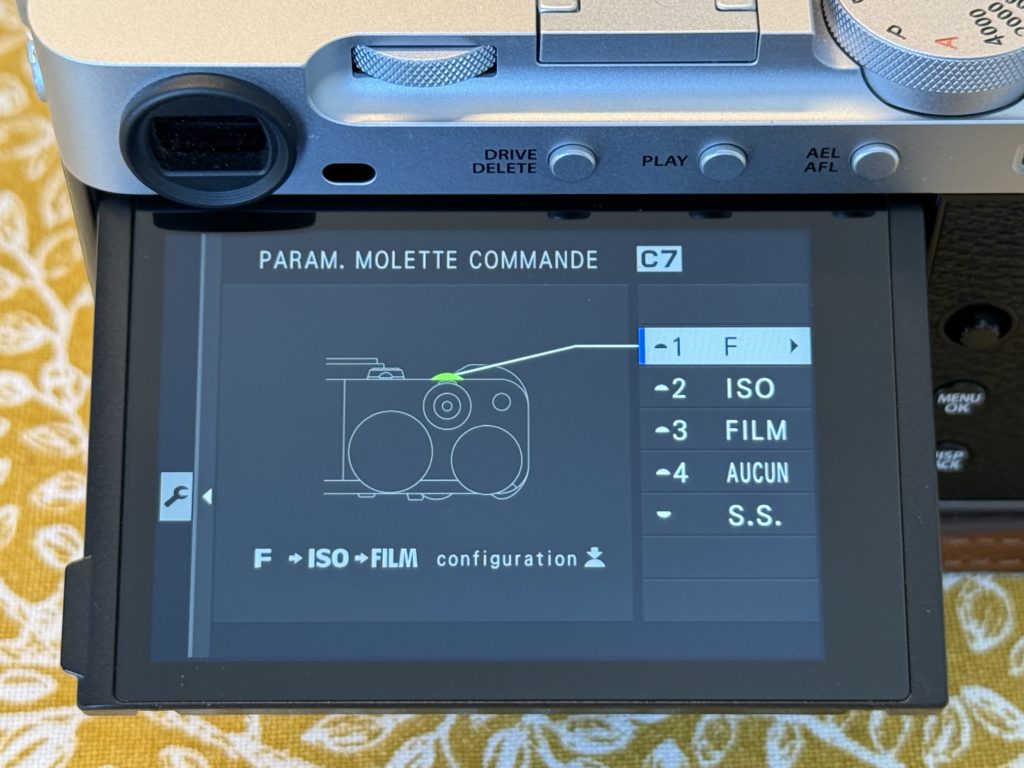
Pour ma part, j’en ai sélectionné trois :
#1 : Ouverture du diaphragme (F), valable que pour les objectifs sans bague d’ouverture.
#2 : ISO
#3 : Simulation de film (pour faire défiler la liste des simulations de base du boitier, différent des C1-7)
Quand je mets un objectif avec bague d’ouverture, je n’ai qu’ISO et Simulation de film de disponible (suite au réglage REG BAGUE D’OUVERTURE mis sur AUTO, ci-dessus).
Sur la molette arrière, je mets la vitesse d’obturation (S.S. pour Shutter Speed).
➡️ RÉGL. FONCTION. (Fn)
Comme je l’ai dit un peu plus haut, c’est intéressant de dresser une liste de ce qu’on fait et de ce dont on a besoin, pour ensuite.
Exemple avec mon analyse, après avoir testé la config de base intensivement :
Je shoote principalement via l’écran LCD, ne passant dans le viseur que quand la luminosité le nécessite (sans pouvoir m’en passer pour autant, donc). Je suis généralement en AF-C avec le collimateur suivi qui me permet d’accrocher le sujet avec le déclencheur à mi-course et de composer en l’ayant en focus (ce qu’on appelle le focus framing).
Je suis plutôt run & gun, c’est-à-dire que je ne vais généralement pas passer 10 minutes sur une composition (même si je devrais, probablement 😅). Le boitier doit donc me permettre de figer un sentiment, une lumière, une ambiance assez rapidement.
Je veux pouvoir sélectionner facilement les différentes simulations de film enregistrées (C1-7) et les faire varier pour adapter à la situation (changer la simulation de base d’un C1-7 + différents paramètres dans le Menu Q)
Quand je suis face à une lumière qui me plait, j’essaye de la capturer et de l’adapter au sujet que je photographie. Pouvoir figer l’exposition et la balance des blancs se sont donc vite imposés comme un must-have pour cette config.
Je veux également pouvoir activer ou non la détection des humains (yeux auto) pour passer de personnes à objets et paysage. Je dois pouvoir accès rapidement aux différentes plages ISO AUTO et à la photométrie.
Dernièrement, je veux pouvoir zoomer avec les téléconvertisseurs pour cadrer au plus proche de ce que j’attends comme résultat final directement à la prise de vue.
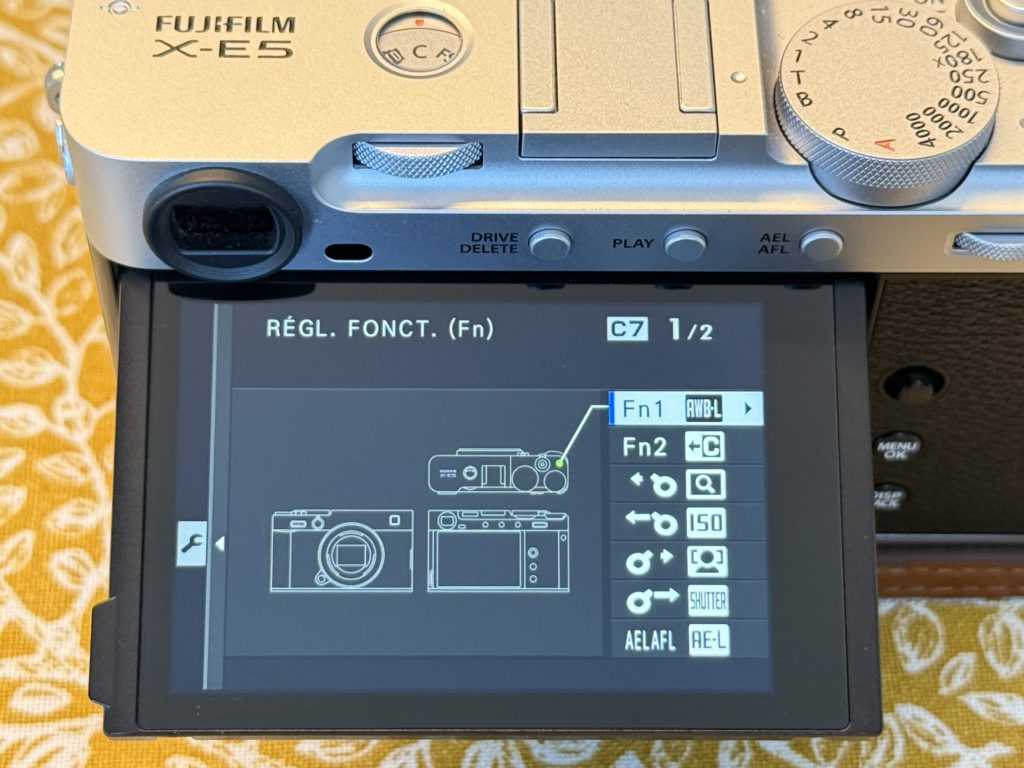
Cela se concrétise de la sorte :
• Fn 1 (bouton à côté du déclencheur) : AWB-L, soit le verrouillage de la balance des blancs. Autant on peut la modifier facilement quand on shoote au format RAW, autant c’est très important que la balance soit bonne à la prise de vue en JPEG, car on aura beaucoup moins de latitude au développement.
• Fn 2 (bouton central du levier avant) : SELECT REGL PERSO, autrement dit, les profils customs C1 à C7. Ils apparaissent dans une liste déroulante et on navigue en ayant un aperçu direct du rendu sur l’écran.
• Levier avant, mouvement bref à gauche : CONV-TELE NUMÉRIQUE. À chaque pression, on passe respectivement de la taille standard aux zooms 1.4x puis à 2x.
• Levier avant, mouvement long à gauche : ISO. Quand on appelle les ISO de cette manière (plutôt qu’avec la molette avant), on peut accéder aux réglages des ISO AUTO 1/2/3 et modifier leurs limites.
• Levier avant, mouvement bref à droite : DÉTECT. VISAGE OUI/NON. J’active (ou désactive) la détection des humains, directement avec l’option YEUX AUTO.
• Levier avant, mouvement long à droite : TYPE DE DÉCLENCHEUR. Pour passer (notamment) en obturateur électronique silencieux.
• AEL AFL : VERROUILLAGE AE UNIQUEMENT. Notez que vous pouvez figer soit l’exposition (AE), soit l’autofocus (AF), soit les deux ensembles (AE/AF).
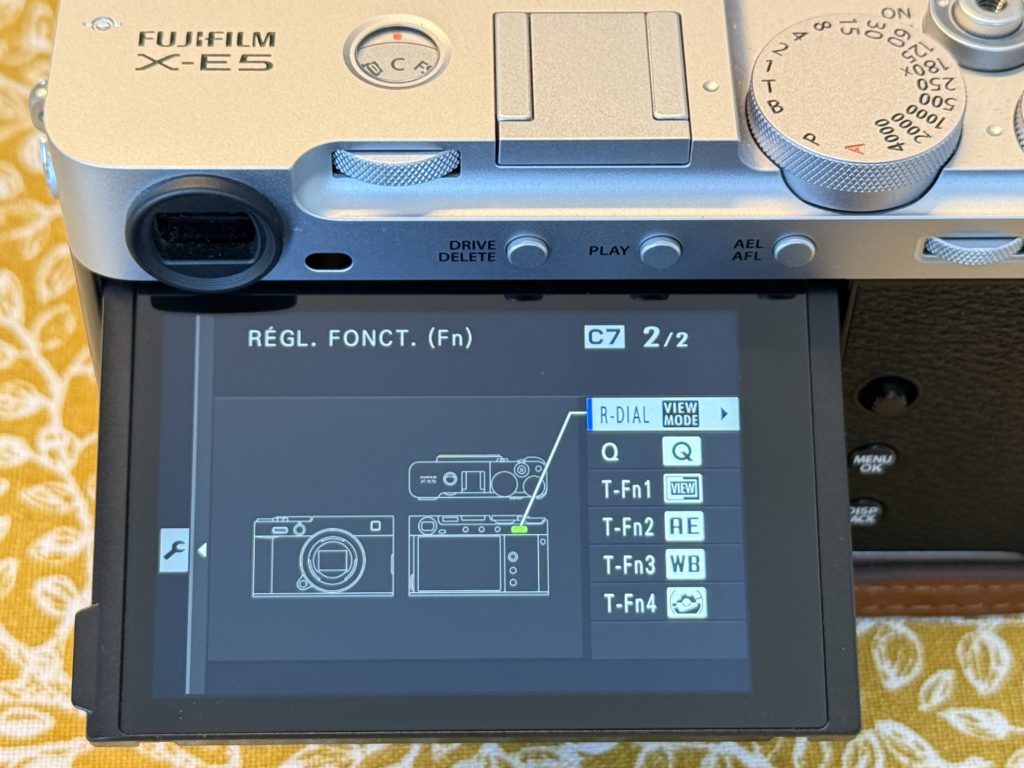
En page deux, j’ai opté pour :
• R-DIAL (le clic sur la molette arrière) : me permet de faire basculer les différents VIEW MODE en passant de l’EVF au LCD (cf les limitations mises, voir plus haut).
• Bouton Q : ouvre le Menu Quick
Dernièrement, les fonctionnalités attribuées à l’écran tactile (via balayage du doigt dans une des quatre directions) :
• T-Fn 1 (haut) : VUE ENCADRÉE. Je fais varier de temps en temps le mode d’affichage, mais je ne m’en sers que très peu. Clairement, un slot qui pourrait être remplacé par autre chose.
• T-Fn 2 (gauche): PHOTOMÉTRIE, principalement pour passer de MULTI à SPOT.
• T-Fn 3 (droite) : BALANCE DES BLANCS, car elles sont souvent particulières (fixée en Kelvin) dans les film recipes. Cela permet de faire varier au besoin – même si j’utilise plus le bouton AWB-L pour cela.
• T-Fn 4 (bas) : COMMUTATEUR DE NIVEAU ÉLECTRONIQUE. Même si je me sers beaucoup de la grille des tiers, cela reste utile.
CONFIGURATION MENU Q
PARAMÉTRAGE ➡️ CONFIG.TOUCHE/MOLETTE ➡️ MENU RPDE MODIF/ENREG
Sélectionnez d’abord le nombre d’options que vous voulez (ils appellent ça « fentes »… 🤨). D’une part, le Menu Quick me donne un aperçu rapide de la configuration du boitier sur bases des réglages que je veux pouvoir rapidement modifier .
Pour ma part, je fonctionne avec le maximum (16 fentes) :
• PROFIL : Elle permet de voir si on est en manuel (sans preset) ou avec un des C1-7 activé
• QUALITÉ D’IMAGE : pour passer de FINE (JPEG) à RAW+FINE (les deux).
• SIMULATION DE FILM : Me permet de voir (et de changer) la simulation de film initiale sur laquelle est basé mon profil C1-7. C’est la même chose que la deuxième fonction de ma molette avant.
• PLAGE DYNAMIQUE : Je dois parfois adapter de DR AUTO à une valeur fixe afin d’arriver au rendu désiré.
• RETARDATEUR : ca sert toujours 😉
• LUMINOSITÉ LCD : pratique de pouvoir adapter rapidement sur le terrain !
Ensuite, j’ai 3 réglages par rapport au comportement de l’autofocus :
• MODE AF : pour vérifier si le collimateur est en point unique, zone 3×3, zone 9×3 ou large/suivi.
• RÉGLAGE DE LA DÉTECTION DES SUJETS : Voiture, train, vélo, animaux, oiseaux
• RÉG. DÉTECT. VISAGE/YEUX : Si je veux autre chose que les YEUX AUTO (visage ou un oeil spécifique par ex.)
• RÉDUCTION DU SCINTILLEMENT : pour éviter le banding lorsque je fais face à un éclairage compliqué
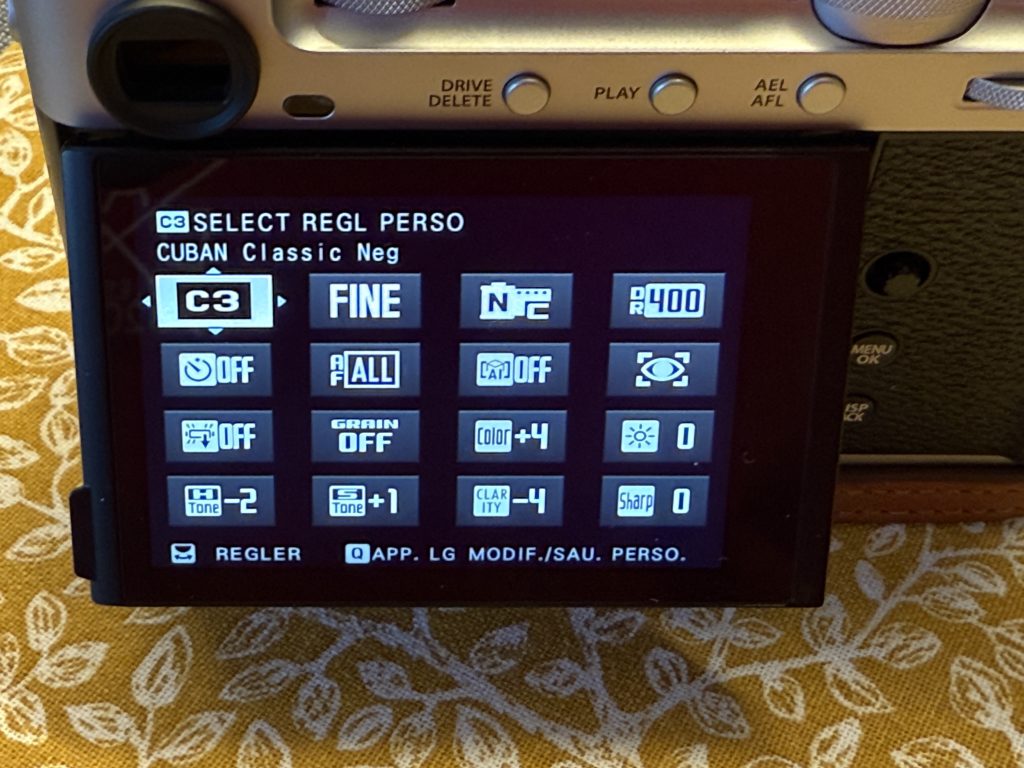
Et dernièrement, les aspects des films recipes que j’aime pouvoir modifier sur le terrain : GRAIN, COULEUR (saturation), TON HAUTE LUMIERE, TON OMBRE, NETTETÉ (clarity) et DÉTAIL (sharp).
Sachant que j’accède à la balance des blancs via l’écran tactile, cela couvre les principaux ingrédients des simulations de films personnalisés.
CONFIGURATION MY MENU
PARAMÉTRAGE ➡️ CONFIGURATION UTILISATEUR ➡️ RÉGLAGE MON MENU
C’est par là que vous ajoutez, triez et supprimez les différents éléments du MyMenu. Vous pouvez en créer un pour l’univers vidéo et un autre pour le côté photo.
Il apparaitra tout en dessous des autres menus, en vert.
J’ai rajouté les lignes suivantes :
• RÉGL. PERSONNALISÉS AF-C (pour gérer le comportement de l’AF)
• LIMITATEUR DE PLAGE AF
• PRIOR.DÉCL./AF (pour remettre la priorité au déclenchement en AF-C)
• PERFORMANCE (je désactive le mode boost quand je suis limite en batterie)
• LUMINOSITÉ LCD (qui n’était pas dans le menu Q à la base)
• FORMATER
Au début, pourquoi pas rajouter aussi MODIF/ENR REG PERSO pour enregistrer facilement vos presets C1-7 😉
Et voila 🎉 C’était velu, mais on y est arrivé ! 😮💨
La base de votre X-E5 est maintenant configurée 👍
Place maintenant à la dernière étape : la création des presets custom, les films recipes et l’optimisation de celles-ci !
FujiFilm : configurez jusqu’à 50 simulations de films et exploitez le maximum de la molette dédiée
J’espère que cet article aura pu vous aider 
N’hésitez pas à lâcher un petit commentaire, ca fait toujours plaisir 
